プール構築マニュアル
事前準備
ターミナルソフトのインストール
ステークプールの構築・運用では、各サーバーへSSH接続するためのターミナルソフトが必要です。
ターミナルソフトにはさまざまな種類がありますが、このマニュアルでは代表的なものを紹介します。
ご使用のOSに合わせてインストールしてください。
各種ターミナルソフト一覧
R-Login(Windows)
Windows向けの軽量SSHクライアントです。
タブ管理やカラー設定が容易で、SPOの利用実績も多い安定したソフトです。
ダウンロード:https://kmiya-culti.github.io/RLogin/
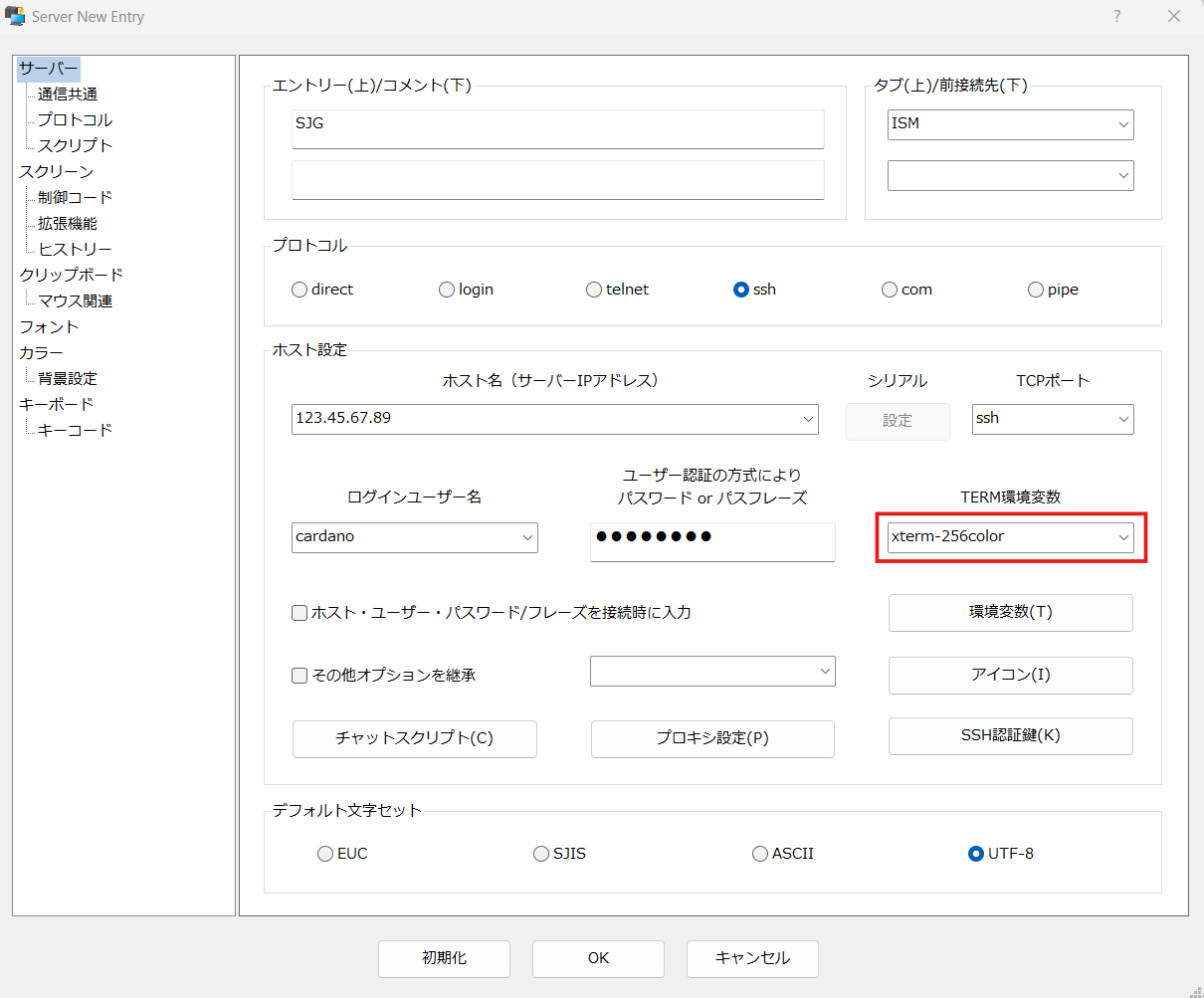
R-Login 推奨設定
カラー設定
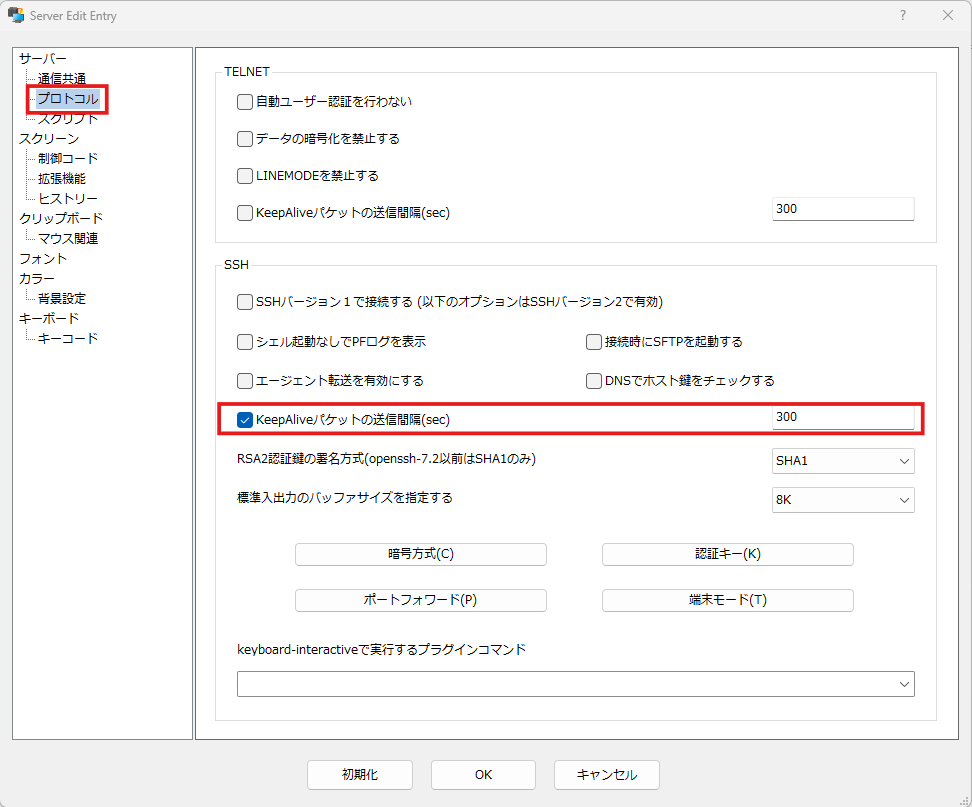
接続状態維持設定
Terminal(macOS 標準ターミナル)
macOSに標準搭載されているターミナルアプリです。
追加インストール不要で、そのままSSH接続に利用できます。
参考:https://www.webdesignleaves.com/pr/plugins/mac_terminal_basics_01.html
Termius(Windows / macOS / Linux / iOS / Android)
複数OSに対応した高機能SSHクライアントです。
クラウド同期により、PCとスマホ間で設定を共有できます。
公式サイト:https://termius.com/
SSH鍵作成
1. 管理者モードでターミナルを起動します。
Win + X を押下し、ターミナル(管理者)を選択し、SSHクライアントの有無を確認します。
Get-WindowsCapability -Online | Where-Object Name -like 'OpenSSH.Client*'
State : Installedであれば問題ありません。
State : NotPresentの場合
以下のコマンドで追加してください。
Add-WindowsCapability -Online -Name OpenSSH.Client~~~~0.0.1.0
2. SSH鍵生成
mkdir ~/.ssh -Force
ssh-keygen -t ed25519 -N "" -C "ssh_connect" -f ~/.ssh/ssh_ed25519
3. 公開鍵ファイル名の変更
cd ~/.ssh
mv ssh_ed25519.pub authorized_keys
1. ターミナルを起動します。
⌘ + Space(Command + Space)を押下し、「terminal」と入力し、Enterを押下します。
2. SSH鍵生成
mkdir -p ~/.ssh
ssh-keygen -t ed25519 -N "" -C "ssh_connect" -f ~/.ssh/ssh_ed25519
3. 公開鍵ファイル名の変更
cd ~/.ssh
mv ssh_ed25519.pub authorized_keys
注意
以下の鍵は絶対に紛失しないでください。
紛失するとサーバーへ接続できなくなります。
ssh_ed25519 (秘密鍵)
authorized_keys (公開鍵)