Cardanoインデクサ用サーバー構築
本ドキュメントは、Cardanoインデクサ用サーバー(cardano-db-sync と PostgreSQL) を構築するための手順です。
事前準備
ローカル環境での事前準備
SSH接続でログインする場合は、事前にローカル環境でSSH認証キーを作成してください。
1. 管理者モードでターミナルを起動します。
Win + X を押下し、ターミナル(管理者)を選択し、SSHクライアントの有無を確認します。
Get-WindowsCapability -Online | Where-Object Name -like 'OpenSSH.Client*'
State : Installedであれば問題ありません。
State : NotPresentの場合
以下のコマンドで追加してください。
Add-WindowsCapability -Online -Name OpenSSH.Client~~~~0.0.1.0
2. SSH鍵生成
mkdir ~/.ssh -Force
ssh-keygen -t ed25519 -N "" -C "ssh_connect" -f ~/.ssh/ssh_ed25519
3. 公開鍵ファイル名の変更
cd ~/.ssh
mv ssh_ed25519.pub authorized_keys
1. ターミナルを起動します。
⌘ + Space(Command + Space)を押下し、「terminal」と入力し、Enterを押下します。
2. SSH鍵生成
mkdir -p ~/.ssh
ssh-keygen -t ed25519 -N "" -C "ssh_connect" -f ~/.ssh/ssh_ed25519
3. 公開鍵ファイル名の変更
cd ~/.ssh
mv ssh_ed25519.pub authorized_keys
注意
以下の鍵は絶対に紛失しないでください。
紛失するとサーバーへ接続できなくなります。
ssh_ed25519 (秘密鍵)
authorized_keys (公開鍵)
サーバーでの事前準備
日常運用ではrootアカウントを使用せず、sudo権限を付与した一般ユーザーで操作します。
新しいユーザーを作成します。
任意のアルファベット文字を入力してください。
この例ではcardanoユーザーとして以降進めます。
adduser cardano
New password:           # パスワードを設定
Retype new password:    # 確認のため再入力

Enter the new value, or press ENTER for the default
        Full Name []:   # フルネーム等の情報を設定(不要であればブランクでも問題ありません)
        Room Number []:
        Work Phone []:
        Home Phone []:
        Other []:
Is the information correct? [Y/n] : y
cardanoにsudo権限を付与します。
usermod -aG sudo cardano
rootからログアウトします。
exit
ヒント
ターミナルソフトのユーザー名とパスワードを上記で作成したユーザー名とパスワードに書き換えて再接続します。
1. SPOKIT導入設定
1-1. 初期設定
パスワード入力について
管理者権限パスワードを求められた場合は、ユーザー作成時に設定したパスワードを入力してください。
SPOKITを導入して初期設定からノードインストールまでを行います。
wget -qO- https://spokit.spojapanguild.net/install.sh | bash
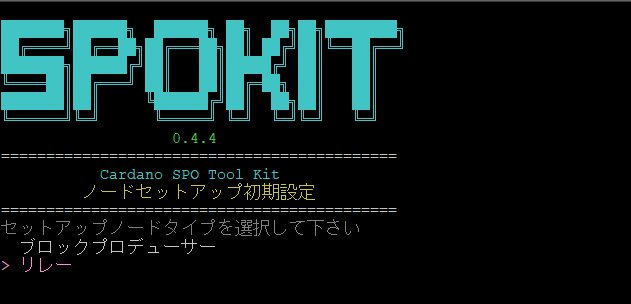
セットアップノードタイプ(リレー)を選択して Enter
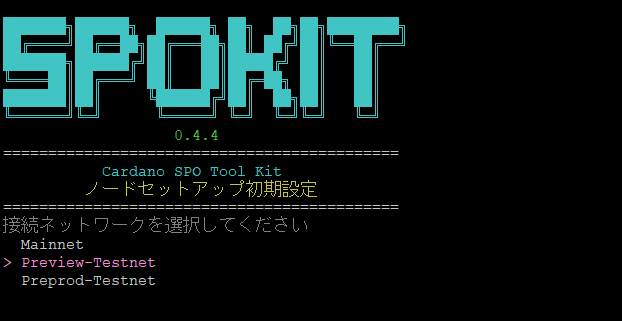
接続ネットワーク (Preview-Testnet) を選択して Enter
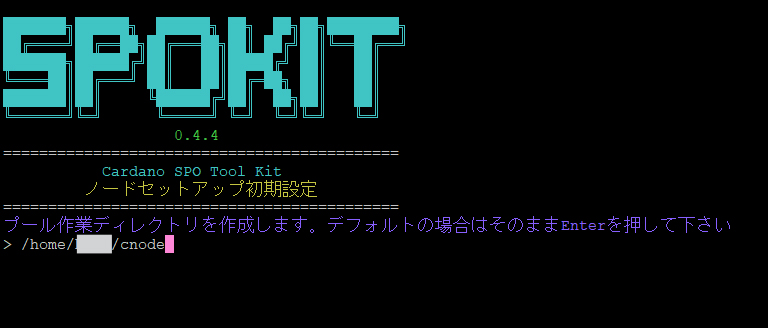
作業ディレクトリパス指定 そのまま Enter
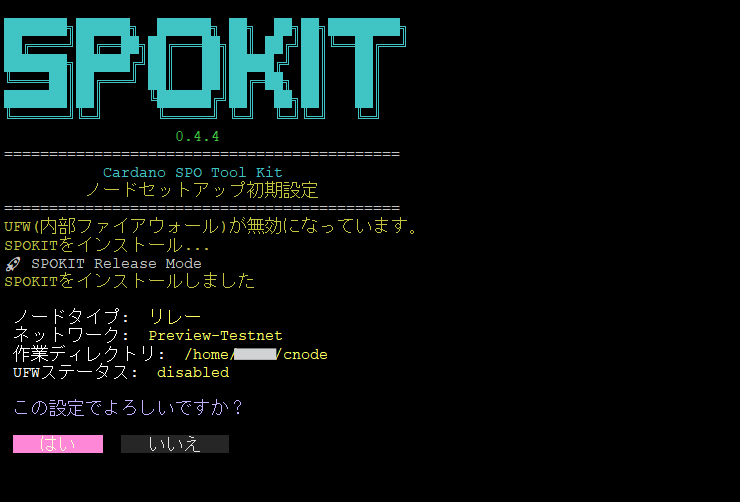
セットアップ内容に問題なければ Enter
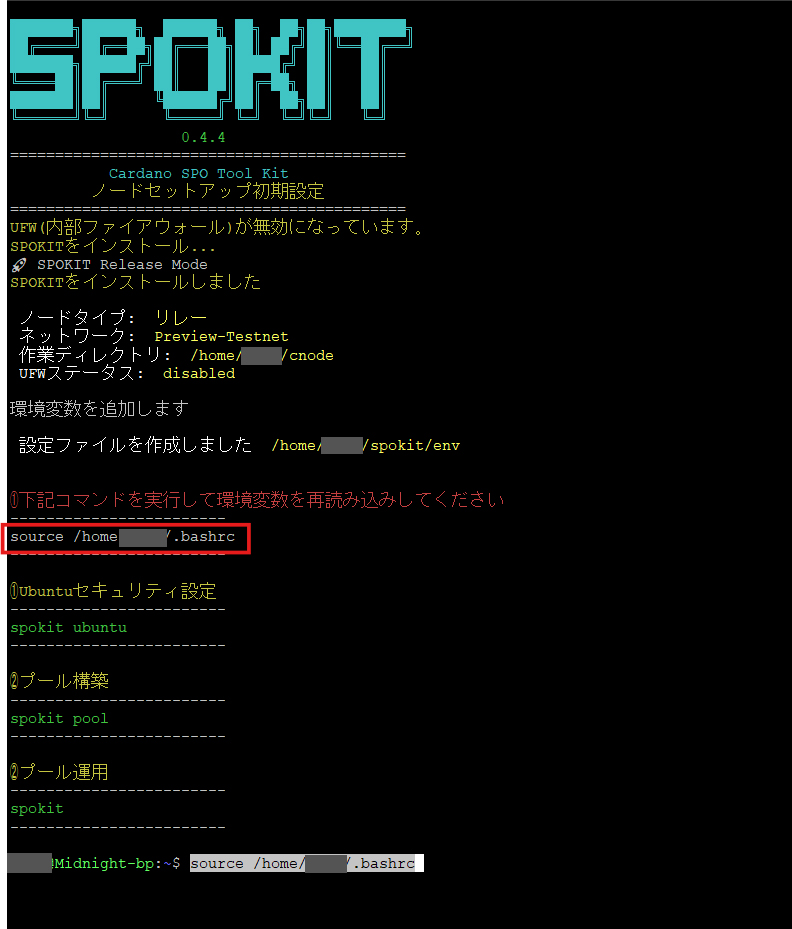
環境設定読み込み
赤枠に表示されているコマンドをコピーして実行
1-2. Ubuntuセキュリティ設定
Ubuntuセキュリティ設定モードについて
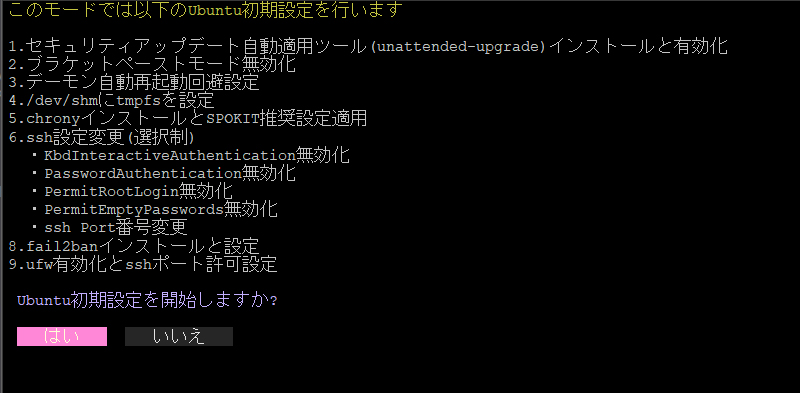
このモードでは、Cardanoノード実行に推奨されるUbuntuセキュリティ設定が含まれています。
4~9については選択制となっておりますので、環境に応じて設定してください。
spokit ubuntu
Ubuntuセキュリティ設定ウィザート
1~4は自動インストール・有効化されます。
はい を選択して Enter
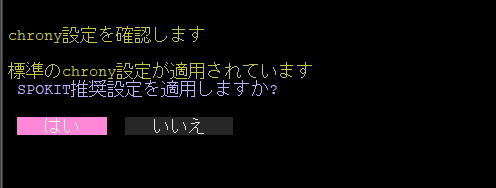
chronyインストール・設定
システム時刻を正確かつ安定して同期するための時刻同期デーモンです。
はい を選択して Enter
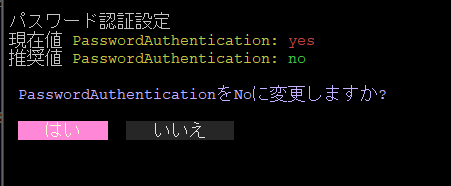
SSH設定
リモートサーバを安全に操作・管理するための通信プロトコル
SSH鍵認証用のauthorized_keysファイルをローカルからサーバーに転送する写真を追加し、差し替え予定
はい を選択して Enter
rootログイン可否設定
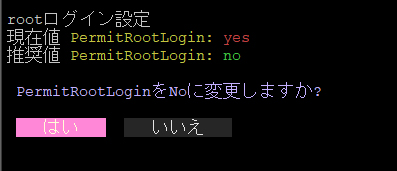
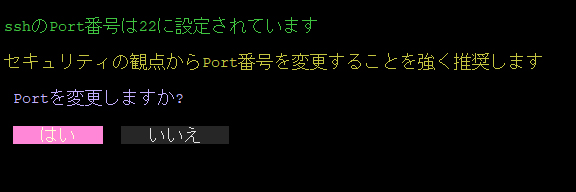
SSHポート設定
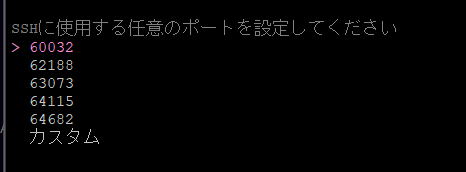
セキュリティを高めるためにはポート番号を変更してください
ランダムな番号を割り当てるかカスタムで任意の番号を指定してください
Ubuntu内部ファイアウォールを使用する場合は、はい を選択して Enter

↓ここの注意事項をよく読んでください
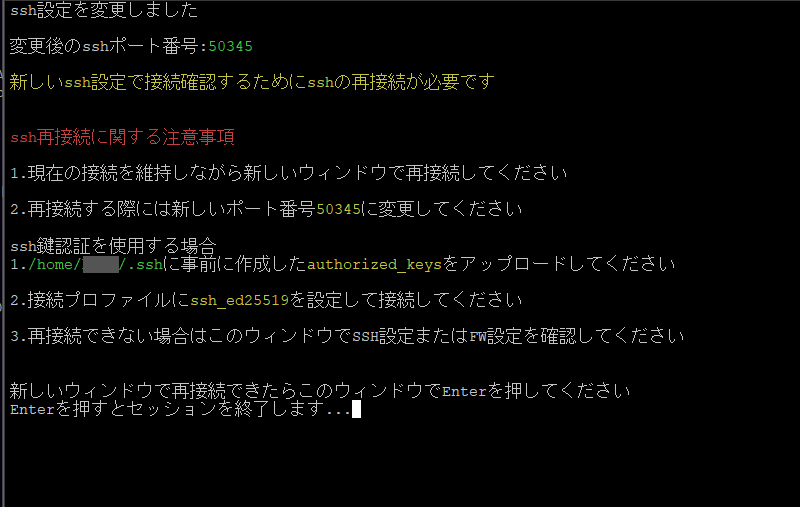
1-3. ノードインストール
プール構築するため以下のコマンドを実行してください。
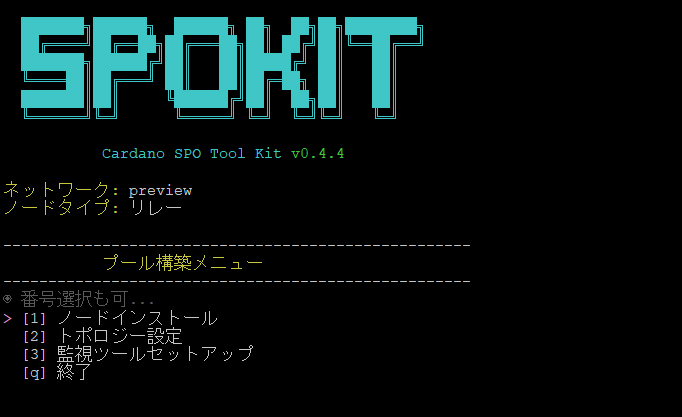
spokit pool
「ノードインストール」を選択して Enter
キーボードの
↑と↓でカーソルを移動できます。
ノードインストールを選択して Enter
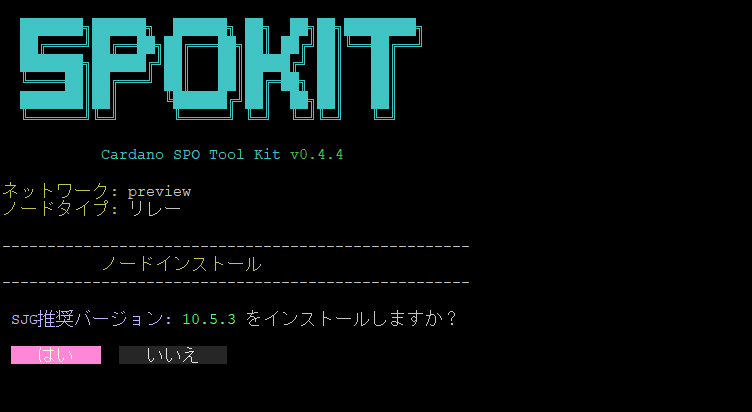
「はい」を選択して Enter
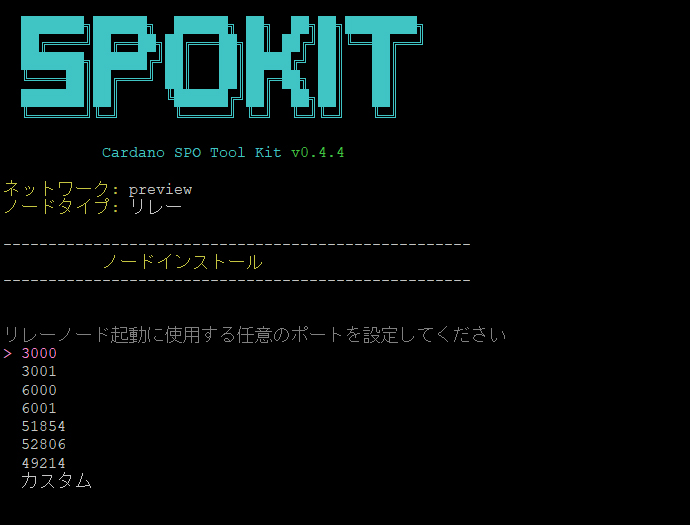
ノード起動ポート番号の指定
表示されたランダムな数字またはカスタムで任意の数字をノードポート番号に割り当てできます。
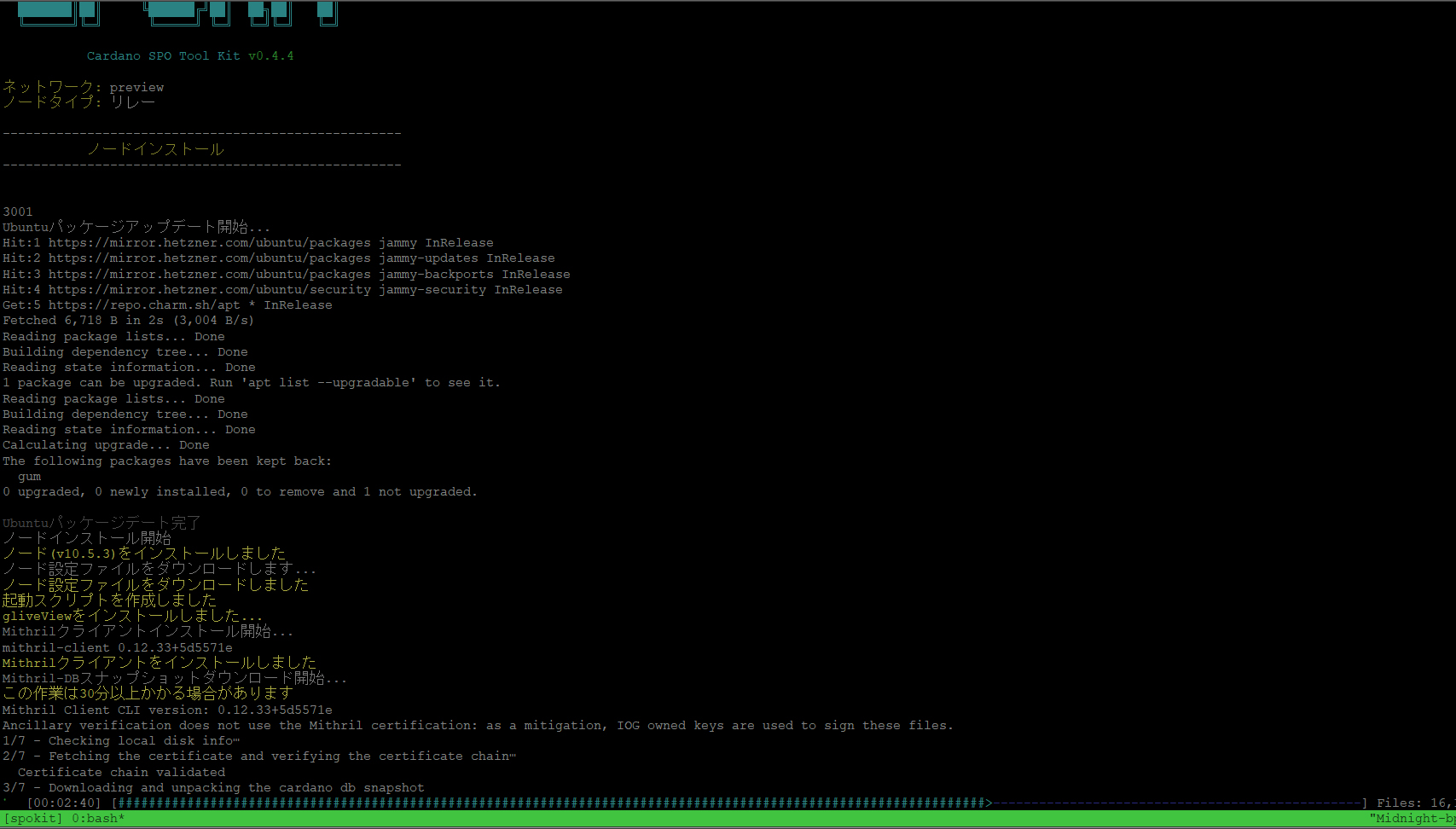
「> 戻る」が最終行に表示されるまで待ちます。
ここでは依存関係インストールからチェーン同期までを自動実行しています。
ノードが最新ブロックと同期するまでお待ち下さい。
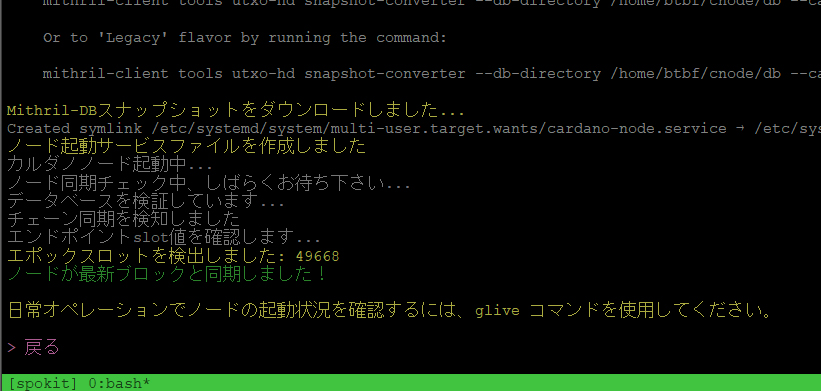
「> 戻る」が表示されたら Enter を押下後、「[q] 終了」を選択し、SPOKITウィザードを閉じます。
以下コマンドで、Cardanoノードのライブモニターを表示できます。
glive
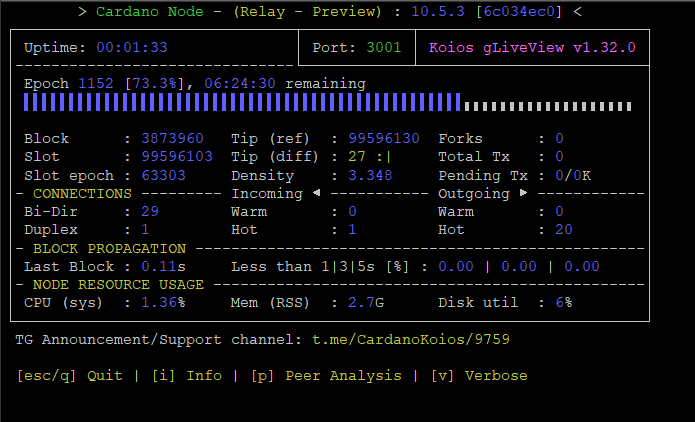
ヒント
gliveを閉じたらブラケットモード無効化を反映させるために一度ターミナルを閉じて、その後再接続してください。
exit
2. PostgreSQLの設定
2-1. PostgreSQLインストール
PostgreSQL 17 を使用します。
順に実行してください。
sudo apt update
sudo apt install -y curl ca-certificates
sudo install -d /usr/share/postgresql-common/pgdg
sudo curl -s -o /usr/share/postgresql-common/pgdg/apt.postgresql.org.asc --fail https://www.postgresql.org/media/keys/ACCC4CF8.asc
sudo sh -c 'echo "deb [signed-by=/usr/share/postgresql-common/pgdg/apt.postgresql.org.asc] \
  https://apt.postgresql.org/pub/repos/apt $(lsb_release -cs)-pgdg main" \
  > /etc/apt/sources.list.d/pgdg.list'
sudo apt update
sudo apt -y install postgresql-17 postgresql-server-dev-17 postgresql-contrib libghc-hdbc-postgresql-dev
依存関係インストール
sudo apt install git jq bc automake tmux nano rsync htop curl build-essential pkg-config libffi-dev libgmp-dev libssl-dev libtinfo-dev libsystemd-dev zlib1g-dev make g++ wget libncursesw5 libtool autoconf liblmdb-dev openssl prometheus-node-exporter -y
2-2. PostgreSQL 初期設定
接続用.pgpass作成
if [ ! -f "$HOME/.pgpass" ]; then
DBSYNC_USER="$(whoami)"
DBSYNC_PASS="$(uuidgen | tr -d '-' | head -c 16)"
DBSYNC_HOST="$(curl -s https://api.ipify.org)"
cat <<EOF > $HOME/.pgpass
/var/run/postgresql:5432:cexplorer:*:*
${DBSYNC_HOST}$:5432:cexplorer:${DBSYNC_USER}:${DBSYNC_PASS}
EOF
パーミッション変更
chmod 600 $HOME/.pgpass
.pgpassファイルについて
このファイルはpostgreSQLに接続するためのユーザーIDとランダムパスワードが記載されたファイルのため、バックアップを推奨します。
PostgreSQL用のアカウントを作成
sudo -u postgres psql -c "CREATE ROLE \"$(whoami)\" LOGIN SUPERUSER PASSWORD '${DBSYNC_PASS}';"
戻り値:CREATE ROLE
db-sync用テーブル作成
psql postgres -c "CREATE DATABASE cexplorer;"
戻り値:CREATE DATABASE
SSL作成
SSL/TSL通信必須
メインネットではPostgreSQLを外部サーバーで稼働させる場合、SSL/TSL通信に対応している必要があります。
サーバー証明書作成
cd $HOME
openssl req -new -x509 -days 3650 -nodes -keyout server.key -out server.crt -subj "/CN=postgresql"
権限・パス再配置
sudo mkdir -p /etc/postgresql/ssl
sudo mv server.key server.crt /etc/postgresql/ssl/
sudo chown postgres:postgres /etc/postgresql/ssl/server.key /etc/postgresql/ssl/server.crt
sudo chmod 600 /etc/postgresql/ssl/server.key
sudo chmod 644 /etc/postgresql/ssl/server.crt
postgresqlパフォーマンス設定
設定概要
- cardano-db-sync / Midnight-node 専用チューニング
sudo sed -i /etc/postgresql/17/main/postgresql.conf \
    -e "s|ssl_cert_file = '.*'|ssl_cert_file = '/etc/postgresql/ssl/server.crt'|" \
    -e "s|ssl_key_file = '.*'|ssl_key_file  = '/etc/postgresql/ssl/server.key'|" \
    -e "s/^#\?listen_addresses *= *.*/listen_addresses = '*'/" \
    -e "s/^#\?listen_addresses *= *.*/listen_addresses = '*'/"
    -e 's!#synchronous_commit = on!synchronous_commit = off!' \
    -e 's!shared_buffers = 128MB!shared_buffers = 2GB!' \
    -e 's!#effective_cache_size = 4GB!effective_cache_size = 8GB!' \
    -e 's!#work_mem = 4MB!work_mem = 16MB!' \
    -e 's!#maintenance_work_mem = 64MB!maintenance_work_mem = 512MB!' \
    -e 's!max_wal_size = 1GB!max_wal_size = 4GB!' \
    -e 's!min_wal_size = 80MB!min_wal_size = 1GB!'
postgresql再起動
sudo systemctl restart postgresql
3. cardano-db-syncの設定
3-1. 依存関係インストール
TMUXセッションを展開
tmux new -s build
libsodiumインストール
リビジョンの取得
REV=$(curl -sL https://github.com/input-output-hk/iohk-nix/releases/latest/download/INFO \
  | awk '$1 == "debian.libsodium-vrf.deb" { rev = gensub(/.*-(.*)\.deb/, "\\1", "g", $2); print rev }')
echo $REV
ダウンロード
cd $HOME/git
git clone https://github.com/IntersectMBO/libsodium
cd libsodium
git checkout $REV
ビルド
./autogen.sh
sleep 1
./configure
make
make check
sudo make install
Secp256k1インストール
リビジョンの取得
REV=$(curl -L https://github.com/input-output-hk/iohk-nix/releases/latest/download/INFO \
  | awk '$1 == "debian.libsecp256k1.deb" { rev = gensub(/.*-(.*)\.deb/, "\\1", "g", $2); print rev }')
echo $REV
ダウンロード
cd $HOME/git
git clone https://github.com/bitcoin-core/secp256k1
cd secp256k1
git checkout $REV
ビルド
./autogen.sh
sleep 1
./configure --enable-module-schnorrsig --enable-experimental
make
make check
sudo make install
動的リンカ設定
echo "/usr/local/lib" | sudo tee /etc/ld.so.conf.d/local-lib.conf
sudo ldconfig
ldconfig -p | grep libsecp256k1
libsecp256k1.so.2 (libc6,x86-64) => /usr/local/lib/libsecp256k1.so.2
libsecp256k1.so (libc6,x86-64) => /usr/local/lib/libsecp256k1.so
blstインストール
リビジョンの取得
REV=$(curl -L https://github.com/input-output-hk/iohk-nix/releases/latest/download/INFO \
  | awk '$1 == "debian.libblst.deb" { rev = gensub(/.*-(.*)\.deb/, "\\1", "g", $2); print rev }')
echo $REV
ダウンロード
cd $HOME/git
git clone https://github.com/supranational/blst
cd blst
git checkout v$REV
ビルド
./build.sh
インストール
cat > libblst.pc << EOF
prefix=/usr/local
exec_prefix=\${prefix}
libdir=\${exec_prefix}/lib
includedir=\${prefix}/include

Name: libblst
Description: Multilingual BLS12-381 signature library
URL: https://github.com/supranational/blst
Version: 0.3.10
Cflags: -I\${includedir}
Libs: -L\${libdir} -lblst
EOF
sudo cp libblst.pc /usr/local/lib/pkgconfig/
sudo cp bindings/blst_aux.h bindings/blst.h bindings/blst.hpp /usr/local/include/
sudo cp libblst.a /usr/local/lib
sudo chmod u=rw,go=r /usr/local/{lib/{libblst.a,pkgconfig/libblst.pc},include/{blst.{h,hpp},blst_aux.h}}
GHCUPインストール
インストール変数設定
cd $HOME
export BOOTSTRAP_HASKELL_GHC_VERSION=9.6.7
export BOOTSTRAP_HASKELL_CABAL_VERSION=3.12.1.0
export BOOTSTRAP_HASKELL_NO_UPGRADE=1
export BOOTSTRAP_HASKELL_NONINTERACTIVE=1
export BOOTSTRAP_HASKELL_INSTALL_STACK=1
export BOOTSTRAP_HASKELL_ADJUST_BASHRC=1
unset BOOTSTRAP_HASKELL_INSTALL_HLS
インストール
curl --proto '=https' --tlsv1.2 -sSf https://get-ghcup.haskell.org | bash
バージョン確認
source ~/.bashrc
cabal update
cabal --version
ghc --version
$ cabal --version
cabal-install version 3.12.1.0
compiled using version 3.12.1.0 of the Cabal library

$ ghc --version
The Glorious Glasgow Haskell Compilation System, version 9.6.7
3-2. db-syncインストール
cd ~/git
git clone https://github.com/intersectmbo/cardano-db-sync
cd cardano-db-sync
最新リポジトリの適用
git fetch --tags --all
git checkout tags/13.6.0.5
ビルドGHCバージョンの明示
grep -q '^with-compiler:' cabal.project.local 2>/dev/null \
  || echo 'with-compiler: ghc-9.6.7' >> cabal.project.local
ビルド
cabal update
cabal build all -v1 2>&1 | tee build-all.log
if [ ${PIPESTATUS[0]} -ne 0 ]; then
  echo "cabal build all failed. See build-all.log for details."
  exit 1
fi
db-sync バイナリーファイルコピー
mkdir -p ~/.local/bin

BIN="$(cabal list-bin exe:cardano-db-sync)"

if [ ! -f "$BIN" ]; then
  echo "cardano-db-sync の実行ファイルが存在しません: $BIN"
  echo "exe のビルドを再実行します(メモリ不足の環境では失敗する場合があります)。"
  cabal build exe:cardano-db-sync || exit 1
  BIN="$(cabal list-bin exe:cardano-db-sync)"
fi

cp -p "$BIN" ~/.local/bin/
バージョン確認
cardano-db-sync --version
cardano-db-sync 13.6.0.5 - linux-x86_64 - ghc-9.6
git revision cb61094c82254464fc9de777225e04d154d9c782
メモリ不足(SIGKILL)が出た場合の対処
ビルド中に SIGKILL(メモリ不足)が出る場合は、swap を追加して再実行してください。
sudo bash -c '
fallocate -l 8G /swapfile
chmod 600 /swapfile
mkswap /swapfile
swapon /swapfile
'
grep -q '^/swapfile ' /etc/fstab || echo '/swapfile none swap sw 0 0' | sudo tee -a /etc/fstab
状態確認:
swapon --show
free -h
3-3. スナップショットのダウンロード
cardano-db-syncスナップショット詳細
- ネットワーク:Preview
- エポック:1165
- ブロック高:3910501
- DLサイズ:約 3.58 GB
cd $NODE_HOME
curl -LO https://spojapanguild.net/db-sync/preview/db-sync-snapshot-schema-13.6-block-3910501-x86_64.tgz
チェックサムファイルダウンロード
curl -LO https://spojapanguild.net/db-sync/preview/db-sync-snapshot-schema-13.6-block-3910501-x86_64.tgz.sha256sum
ファイル検証
sha256sum -c db-sync-snapshot-schema-13.6-block-3910501-x86_64.tgz.sha256sum
db-sync-snapshot-schema-13.6-block-3910501-x86_64.tgz: OK
スナップショット復元
mkdir -p $NODE_HOME/ledger-state
cd ~/git/cardano-db-sync
PGPASSFILE=$NODE_HOME/.pgpass scripts/postgresql-setup.sh --restore-snapshot $NODE_HOME/db-sync-snapshot-schema-13.6-block-3910501-x86_64.tgz $NODE_HOME/ledger-state
~~~
db/4135.dat.gz
100700514-355a474701.lstate.gz
All good!
復元には数十分を要します。
TMUXセッションを閉じます。
exit
3-4. db-sync環境設定
Schemaシンボリックリンク作成
ln -s ~/git/cardano-db-sync/schema $NODE_HOME
設定ファイルダウンロード
cd $NODE_HOME
wget -q https://book.world.dev.cardano.org/environments/${NODE_CONFIG}/db-sync-config.json -O ${NODE_CONFIG}-db-sync-config.json
設定ファイル修正
sed -i $NODE_HOME/${NODE_CONFIG}-db-sync-config.json \
    -e 's!"NodeConfigFile": "config.json"!"NodeConfigFile": "'${NODE_CONFIG}'-config.json"!'
起動スクリプト作成
cat > $NODE_HOME/startDbSync.sh << EOF
#!/bin/bash
PGPASSFILE=$NODE_HOME/.pgpass
export PGPASSFILE
$HOME/.local/bin/cardano-db-sync \\
--config $NODE_HOME/${NODE_CONFIG}-db-sync-config.json \\
--socket-path $NODE_HOME/db/socket \\
--state-dir $NODE_HOME/ledger-state \\
--schema-dir $NODE_HOME/schema/
EOF
権限設定
chmod 755 $NODE_HOME/startDbSync.sh
db-sync systemdサービス化 (任意)
cat > $NODE_HOME/cardano-db-sync.service << EOF
[Unit]
Description=Cardano DB Sync
After=network.target postgresql.service

[Service]
Type=simple
User=${USER}
WorkingDirectory=${NODE_HOME}
ExecStart=/bin/bash -l -c "exec ${NODE_HOME}/startDbSync.sh"
KillSignal=SIGINT
RestartKillSignal=SIGINT
TimeoutStopSec=300
LimitNOFILE=32768
Restart=always
RestartSec=5
StandardOutput=syslog
StandardError=syslog
SyslogIdentifier=db-sync

[Install]
WantedBy=multi-user.target
EOF
sudo cp $NODE_HOME/cardano-db-sync.service /etc/systemd/system/cardano-db-sync.service
sudo chmod 644 /etc/systemd/system/cardano-db-sync.service
systemd有効化
sudo bash -c 'systemctl daemon-reload && systemctl enable --now cardano-db-sync'
3-5. 動作確認
sudo systemctl status cardano-db-sync --no-pager
● cardano-db-sync.service - Cardano DB Sync
     Loaded: loaded (/etc/systemd/system/cardano-db-sync.service; enabled; vendor preset: enabled)
     Active: active (running) since Tue 2025-12-30 07:18:14 UTC; 4h 42min ago
   Main PID: 212117 (startDbSync.sh)
      Tasks: 18 (limit: 18679)
     Memory: 3.0G
        CPU: 3h 3min 55.713s
Active: activeであること
チェーン同期確認
sudo -u postgres psql -d cexplorer -c "
SELECT 100 * (
  EXTRACT(EPOCH FROM (MAX(time) AT TIME ZONE 'UTC')) -
  EXTRACT(EPOCH FROM (MIN(time) AT TIME ZONE 'UTC'))
) / (
  EXTRACT(EPOCH FROM (NOW() AT TIME ZONE 'UTC')) -
  EXTRACT(EPOCH FROM (MIN(time) AT TIME ZONE 'UTC'))
) AS sync_percent
FROM public.block;
"
db-syncが同期するまでお待ち下さい
    sync_percent
---------------------
 99.9999
計算上
100にならないので99.9999で完全同期しています。
スナップショット削除
rm -f $NODE_HOME/db-sync-snapshot-schema-*-block-*-x86_64.*
以上でCardanoインデクサーのセットアップが完了しました。
db-syncのログ確認
sudo journalctl -u cardano-db-sync -f